Mode-ai 操作マニュアル

ER図の作成からAI連携まで、Mode-ai の全機能をステップごとに解説します。

1

はじめに

Mode-aiとは・対象ユーザー・ログイン

Mode-ai は、ER図(エンティティ関係図)を直感的に描きながら、AIとの連携を通じてデータモデルを「動かす」ツールです。 データエンジニア・アーキテクト・AI活用担当者など、データに携わるすべての方が対象です。

データエンジニア
DB設計・DDL生成・スキーマ管理
データアーキテクト
ToBe設計・Gap分析・ER図レビュー
AI活用担当者
MCPでAIにスキーマを読み込ませる
1
Mode-ai にアクセスする
ブラウザで mode-ai.io を開きます。Google アカウントでログインできます。
2
新規ダイアグラムを作成する
左上の「新規ダイアグラム」ボタンをクリックし、プロジェクト名と対象データベース(PostgreSQL / Snowflake / BigQuery 等)を設定します。
Free プランの制限: 保存できるダイアグラムは最大 3 件までです。4件目を作成する際は、不要なダイアグラムを削除してください。
ヒント: 初回ログイン時は自動でサンプルダイアグラムが表示されます。まずはサンプルを眺めて操作感を掴みましょう。
2

ER図の作成

テーブル追加・カラム編集・リレーション定義

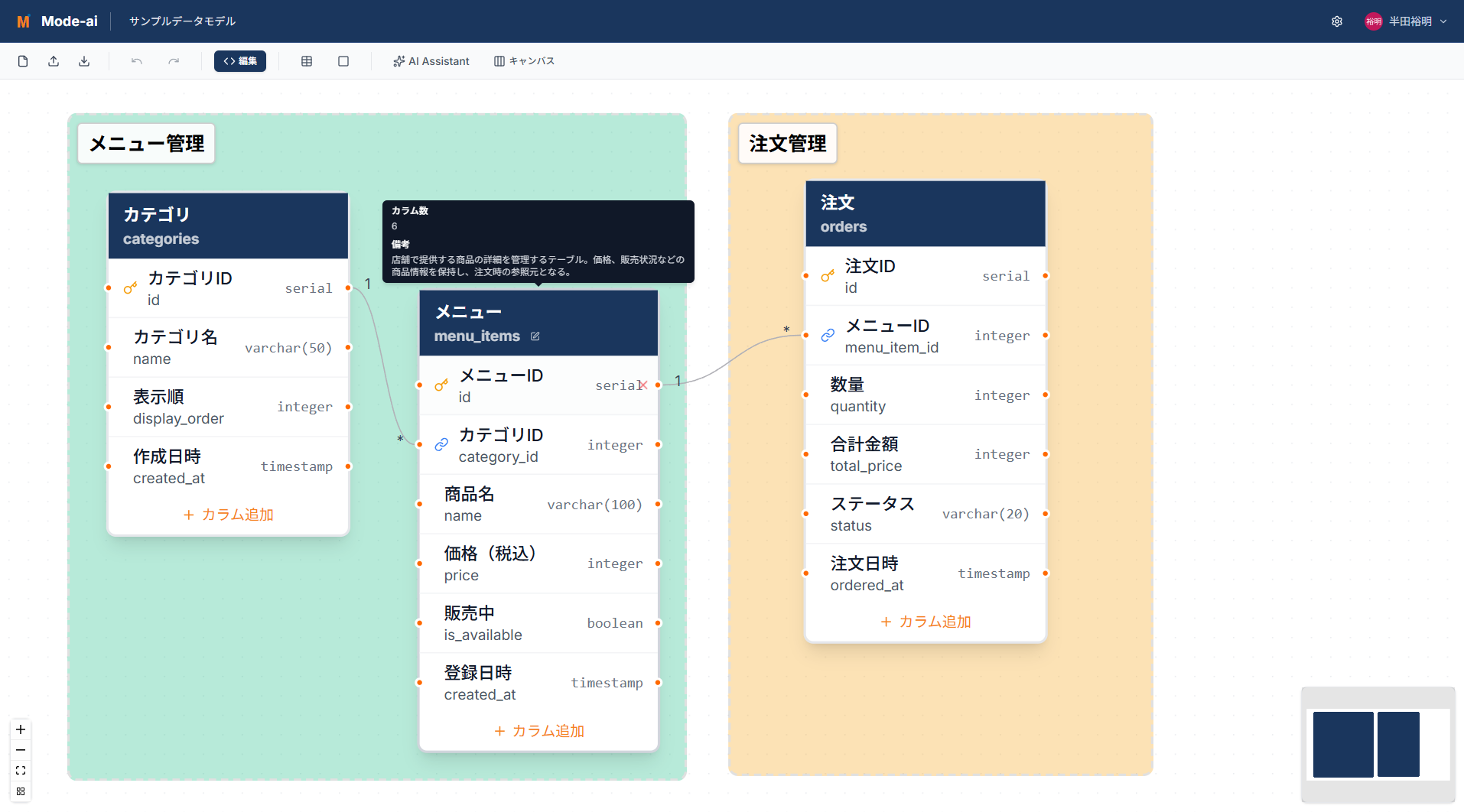
Mode-ai エディタ画面
直感的なER図エディタ。キャンバス上でテーブルを配置・編集できます。
1
テーブルを追加する
画面上部ツールバーのテーブルアイコンをクリックすると、キャンバスにテーブルが追加されます。 テーブル名(英字・スネークケース推奨)と論理名(日本語)を入力します。
2
カラムを定義する
テーブルをクリックしてプロパティパネルを開きます。「+カラム」ボタンでカラムを追加し、 名前・型・制約(PK / NOT NULL / UNIQUE / FK)・論理名・備考を設定します。
3
リレーションを引く
テーブルの各カラム左右に表示されるオレンジ色の〇をクリックしたままドラッグし、 繋ぎ先のテーブルのカラムの〇の上でクリックを離すとリレーションが作成されます。
4
エリアでグループ化する
関連テーブルをまとめたい場合は「エリア」機能を使います。ツールバーのエリアアイコンをクリックしてエリアを作成し、 テーブルをドラッグしてエリア内に配置します。
ポイント: テーブル名・カラム名はダブルクリックでインライン編集できます。キーボードの Enter で確定、Escape でキャンセルです。
3

AIR-DML エディタ

構文の基本・エディタ↔キャンバスの連動

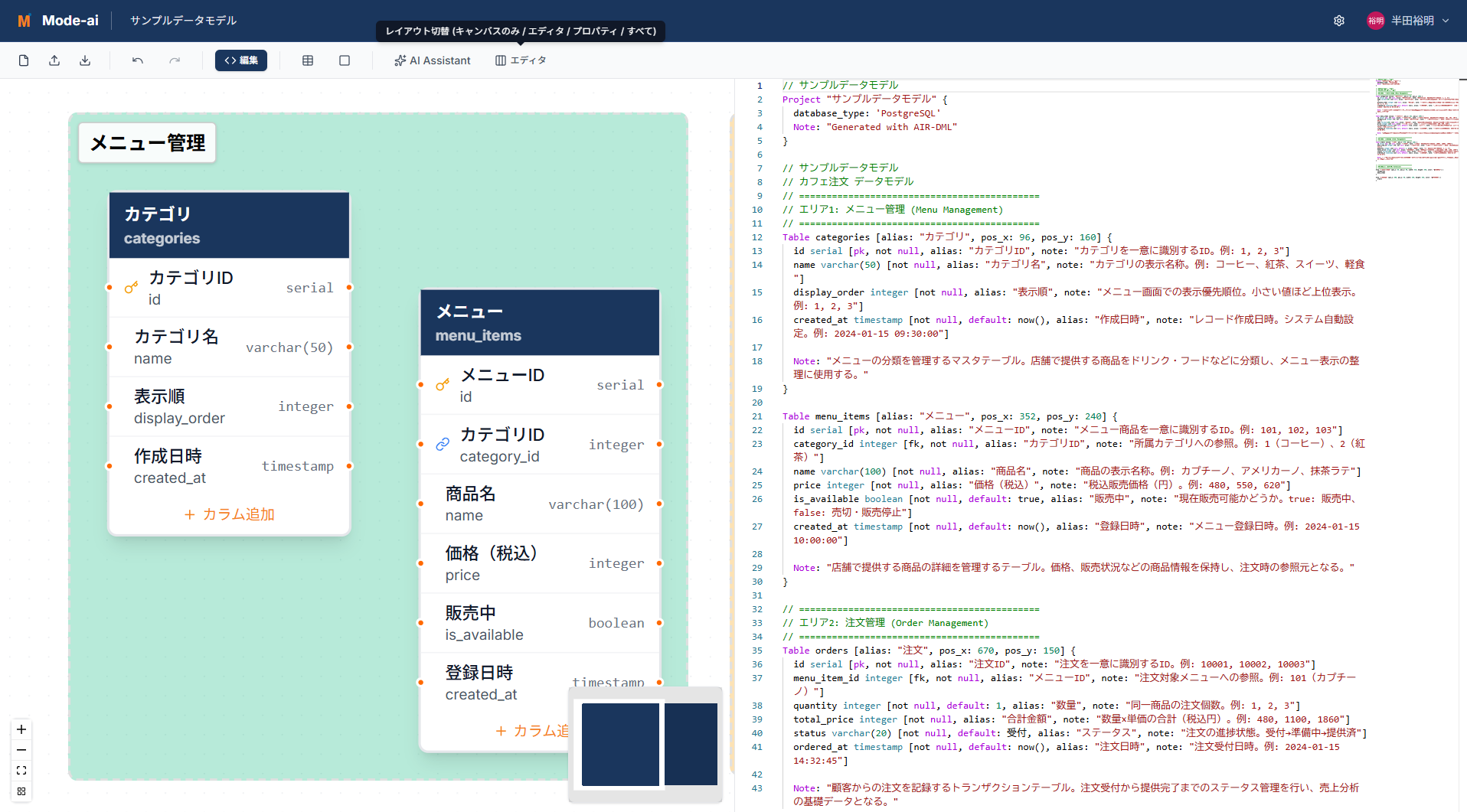
AIR-DML エディタ
AIR-DML™ エディタ。テキストで構造を記述すると、キャンバスに即時反映されます。

AIR-DML(AI-Ready Database Modeling Language)は Mode-ai 独自のテキスト形式です。 キャンバスで操作すると AIR-DML が自動更新されます。エディタは読み取り専用で、 内容の直接書き込みはできません(ダイアグラムの崩壊を防ぐための仕様です)。

基本構文例
Project "プロジェクト名" {
  database_type: 'PostgreSQL'
}

Table users [alias: "ユーザー"] {
  id         serial      [pk, not null, alias: "ユーザーID"]
  email      varchar(255)[unique, not null, alias: "メールアドレス"]
  name       varchar(100)[not null, alias: "氏名"]
  created_at timestamp   [not null, alias: "作成日時"]

  Note: "システムのユーザーアカウント"
}

Table orders [alias: "注文"] {
  id      serial  [pk, not null, alias: "注文ID"]
  user_id integer [fk, not null, alias: "ユーザーID"]
  total   numeric(10,2) [not null, alias: "合計金額"]

  Note: "注文ヘッダ"
}

Ref: orders.user_id > users.id
1
エディタを開く
ツールバーの「エディタ」ボタン(または Ctrl+E)でエディタパネルを表示します。
2
AIR-DML を確認する
キャンバスでの操作結果がリアルタイムに反映されます。 エディタは読み取り専用のため、内容の変更はキャンバス操作または AI Diagram から行ってください。
ヒント: 詳細な構文仕様は npm: air-dml のドキュメントを参照してください。
4

AI Diagram

日本語プロンプトでER図を自動生成

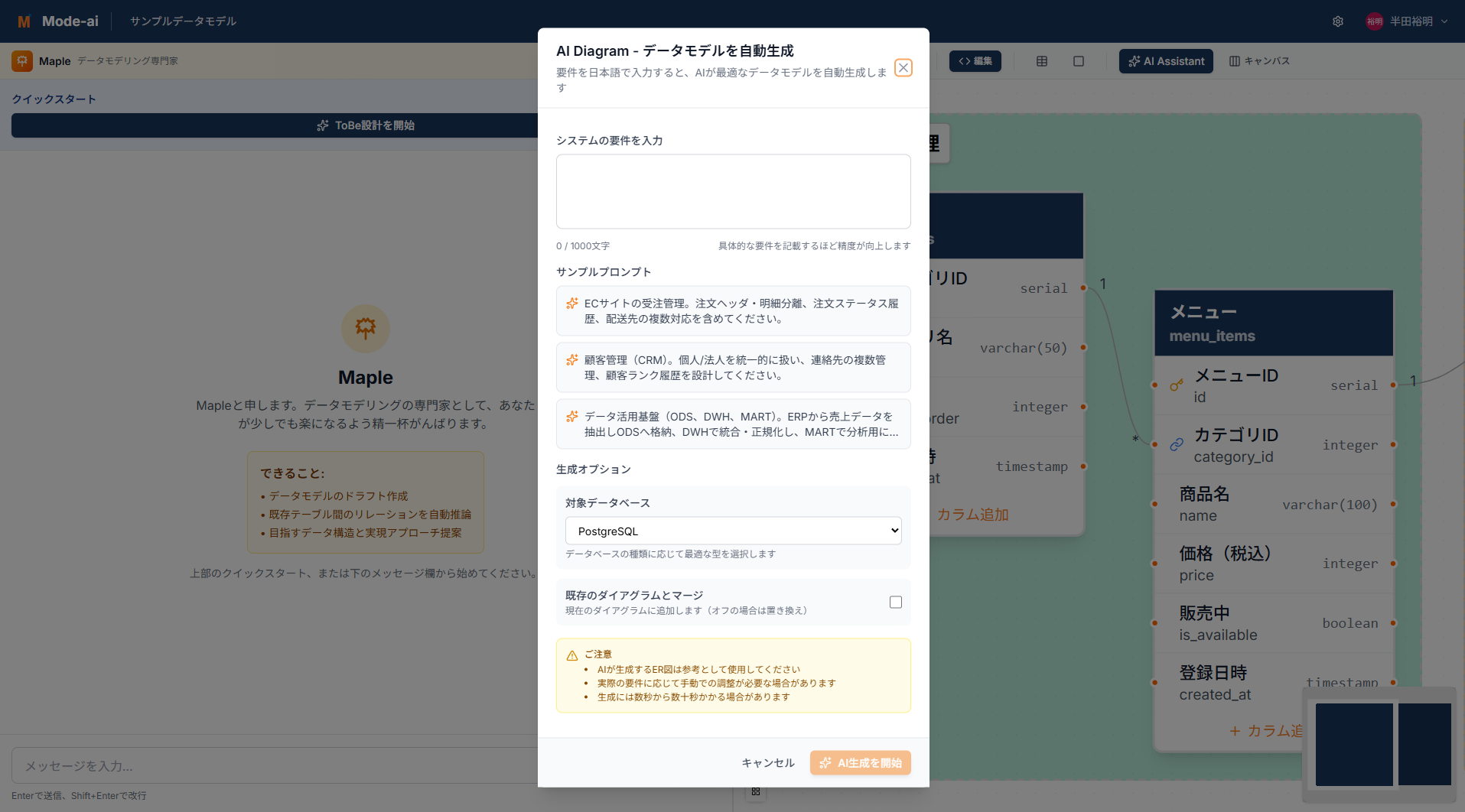
AI Diagram 画面
自然言語からER図を自動生成。専門知識がなくても設計を始められます。

AI Diagram は、日本語の要件説明を入力するだけで、専門家レベルのER図を自動生成する機能です。 Len Silverston の Universal Data Model を参考にした設計パターンが適用されます。

1
AI Diagram を起動する
ツールバーの「AI Diagram」ボタンをクリックします。
2
DB種別を選択する
ダイアログ上部の「データベース」セレクトボックスで対象DBを選択します(PostgreSQL / Snowflake / BigQuery 等)。ここで選択したDBの型がER図に使用されます。
3
プロンプトを入力する
要件を日本語で入力します。具体的に書くほど精度が上がります。
例: ECサイトの受注管理。注文ヘッダ・明細分離、
注文ステータス履歴、配送先の複数対応を含めてください。
4
生成・確認する
「生成」ボタンをクリックすると AIR-DML が生成され、キャンバスに表示されます。 生成後は通常のER図として編集・修正が可能です。
ポイント: 既存ダイアグラムに追加生成することもできます。「既存のダイアグラムとマージ」オプションをオンにして実行してください。
5

物理DB連携

既存DBのスキーマ取込・DDL生成

物理DB連携では、既存データベースのスキーマ(テーブル・カラム・型・コメント)を Mode-ai に取り込んで現状(AsIs)を可視化したり、 逆にMode-aiのダイアグラムからDDLを生成して物理DBに適用できます。

PostgreSQL
INFORMATION_SCHEMA 経由でスキーマ取得
Snowflake
INFORMATION_SCHEMA + SHOW COLUMNS 対応
BigQuery
INFORMATION_SCHEMA.COLUMNS 対応
【スキーマ取込】物理DBからER図へ
1
ツールバー →「DB同期」を開く
「物理DB連携」ダイアログを起動し、「スキーマ取込」タブを選択します。
2
対象DBを選択してSQLを取得する
DB種別とスキーマ名を選択すると、スキーマ取得用のSQLが表示されます。 そのSQLをご自身のデータベースクライアント(psql / DBeaver 等)で実行してください。
3
クエリ結果をペーストする
クエリ結果のテキストをダイアログの入力欄にペーストし「取込」ボタンを押すと、 テーブル・カラム・コメントがダイアグラムに読み込まれます。
【DDL生成】ER図から物理DBへ
1
「メタデータ書込」タブを選択する
論理名・備考を COMMENT 文として出力する DDL を生成します(既存テーブルに対して実行)。
2
「テーブル構造含む」にチェックを入れる
CREATE TABLE DDL も含めて出力します。 ⚠️ 既存テーブルを上書きする破壊的操作が含まれます。必ずバックアップを取ってから実行してください。
3
DDL をダウンロードして実行する
「DDLをダウンロード」ボタンで .sql ファイルを取得し、データベースクライアントで実行します。
6

MCPエージェント連携

Claude Code / Cortex Code との接続

Mode-ai は MCP(Model Context Protocol)サーバとして機能します。 MCPトークンを発行してAIツールに設定するだけで、Claude Code や Cortex Code が Mode-ai のスキーマ情報を直接参照できるようになります。
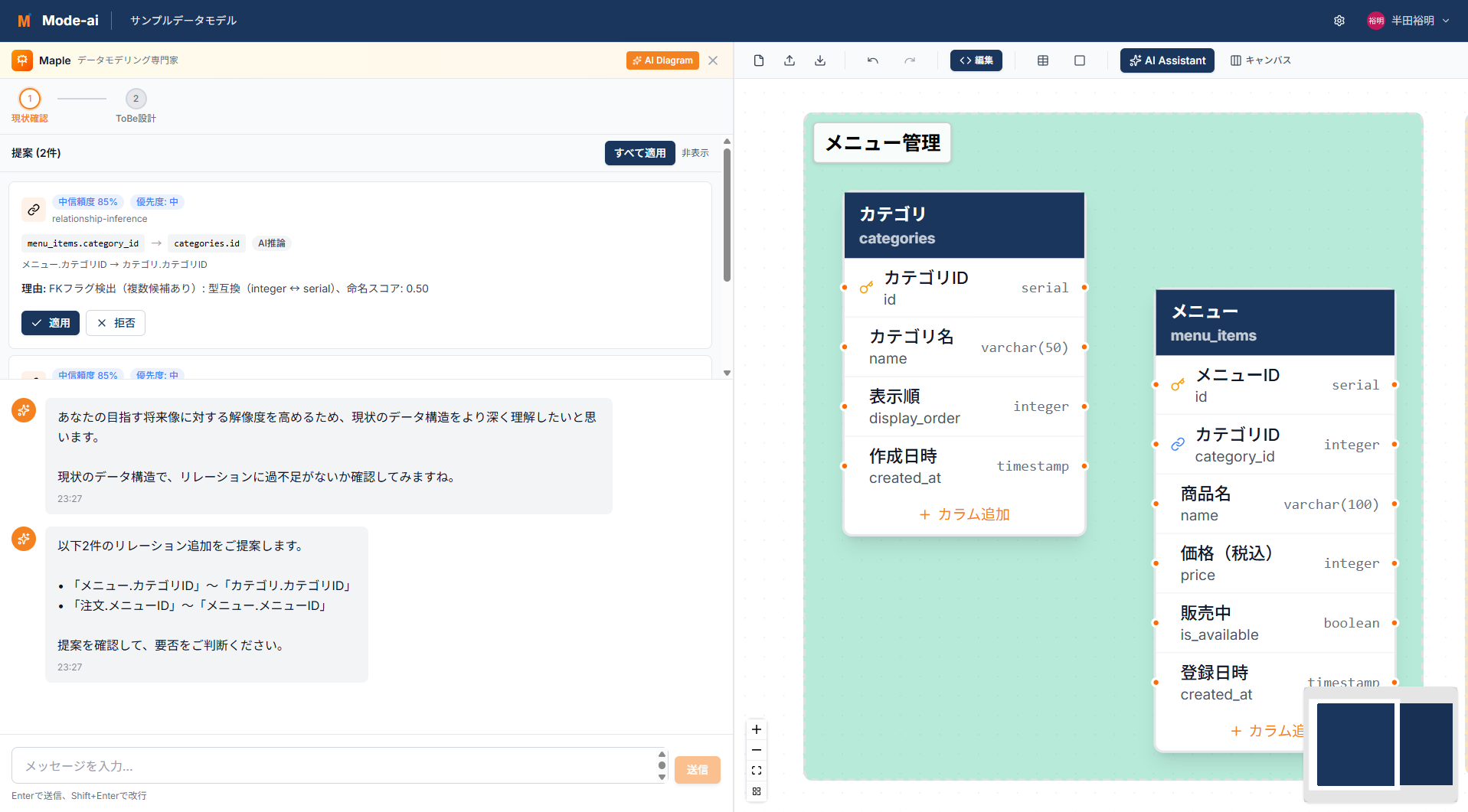
MCP連携イメージ
MCPを通じてAIがデータモデルを理解し、より精度の高い提案・コード生成が可能になります。
1
MCPトークンを発行する
Mode-ai の設定画面(ツールバー右上のアイコン → 「AIエージェント連携」)を開き、 「トークン発行」タブから新しいトークンを発行します。
2
Claude Code に接続する
発行したトークンを使って Claude Code に接続します。
claude mcp add mode-ai --transport http \
  --url https://mode-ai.io/api/mcp \
  --header "Authorization: Bearer <YOUR_TOKEN>"
3
Cortex Code に接続する
Cortex Code をお使いの場合は以下のコマンドを使います。
cortex mcp add mode-ai --transport http \
  --url https://mode-ai.io/api/mcp \
  --header "Authorization: Bearer <YOUR_TOKEN>"
4
AIにスキーマを参照させる
接続後、AIに「Mode-ai のダイアグラムを確認して」と話しかけると、 テーブル構造・カラム定義・リレーションをコンテキストとして使えるようになります。
ポイント: MCPを使うと「このDB用のSQLを書いて」「API仕様書を作って」などの指示の精度が大幅に向上します。 スキーマを自然言語で説明する手間がなくなります。
7

エクスポート

PNG / PDF / AIR-DML / DDL のダウンロード

ダイアグラムはさまざまな形式でダウンロードできます。用途に合わせてお選びください。

🖼️PNG 画像
ドキュメント・プレゼン資料に貼り付ける
ツールバー「エクスポート」→「PNG」
📄PDF
印刷・共有用の高品質な資料
ツールバー「エクスポート」→「PDF」
🗄️DDL (.sql)
データベースへのスキーマ適用・メタデータ更新
物理DB連携ダイアログ → 「DDLをダウンロード」
ヒント: DDL(CREATE TABLE)は破壊的操作を含むため、実行前に必ずバックアップを取ってください。特にSnowflake・BigQueryでは大文字/小文字の扱いにご注意ください。